内田さん・戌亥さん・友加さん向け|見ながら自分で進める教材
AIに相談するだけで
自分たちの資料ができる状態へ
Codexで日頃の資料や会話を集めて背景を育て、ChatGPTのプロジェクトで普段どおり相談し、最後に案内やHTMLへ仕上げる流れを体験します。
2026年11月28日|約120分
この教材の使い方
上から順番に読み、青い「操作する」の欄で実際に手を動かします。緑の「ここまでできたら次へ」が表示できた状態を確認してから進みます。
120分の進め方
0〜10分
今日の完成形を見る蓄積があるChatGPTへ相談すると、事情に合うHTMLができる実例を見る。
10〜30分
Codexの準備アプリ、ログイン、練習フォルダ、安全な設定を確認する。
30〜40分
ChatGPTとCodexの役割相談する場所と、資料を集めてファイルを整える場所の違いをつかむ。
40〜55分
最初のファイルを作る練習フォルダを開き、メモとHTMLを作ってもらう。
55〜105分
別冊でコンテキストを集めるスクショ・音声・資料を蓄積し、中間層を作る流れを試す。
105〜120分
相談からHTMLへ短く相談し、蓄積した背景を使ったHTMLを作って確認する。
最初に完成形を見る
GLAのChatGPTプロジェクトでは、これまでの資料や経緯が整理されているため、普通に相談した内容から案内やHTMLを作れます。
① 普通に相談する考えが固まっていなくても、状況や迷いを話す。
② AIが背景を使うこれまでCodexで集めて整理した内容を踏まえて一緒に考える。
③ 見える形にする「今の内容をHTMLにして」と頼み、人へ見せられる資料にする。
今日覚えるのは、この状態の作り方です:うまい長文プロンプトを書く練習ではなく、AIが参照する背景を日頃から育てる方法を身につけます。
1|最初にCodexを使える状態にする
AI仙人講座の冒頭で紹介された「導入→ログイン→フォルダを開く→モデルと権限を確認する」の順で進みます。
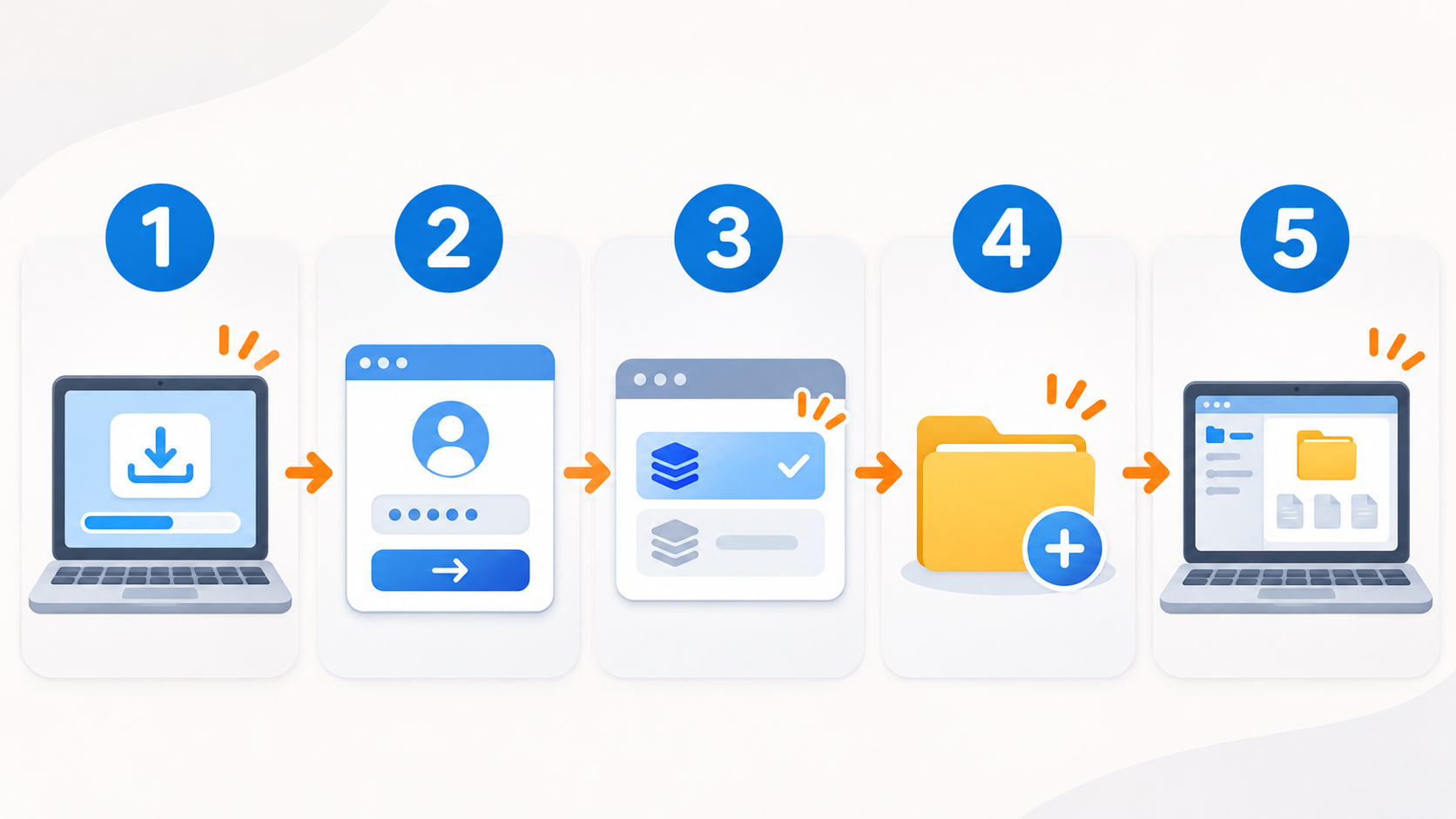 アプリを入れる → ログイン → Codexを選ぶ → 練習フォルダを作る → フォルダを開く
参考|AI仙人講座「AIエージェント即戦ゼミ」(2026年11月14日開催)
冒頭で、Codexへの切り替え・操作の許可・コンピュータの使用・音声入力・モデル選択の設定がまとまって紹介されています。
ChatGPTデスクトップアプリを準備する
現在は、ChatGPTのデスクトップアプリ内からCodexを選びます。すでにアプリがある場合は更新を確認します。
ここまでできたら次へ:ChatGPTのアプリが開いている。
普段のChatGPTアカウントでログインする
メールアドレスやGoogleアカウントなど、いつもChatGPTで使っている方法を選びます。
注意:パスワードをAIとの会話へ書かないでください。ログイン画面は自分で操作します。
ここまでできたら次へ:自分のアカウント名やホーム画面が表示されている。
メニューから「Codex」を選ぶ
アプリ内のメニューで「ChatGPT」と「Codex」を切り替えます。画面が講座動画と違っていても、更新による違いなので慌てなくて大丈夫です。
ここまでできたら次へ:Codexの新しいチャットを開始できる画面が表示されている。
最初の設定は安全側にする
モデル・考える深さ最初は標準またはおすすめ設定で十分です。大量資料や難しい判断のときだけ高めます。
操作の許可危険な操作の前に確認する標準設定を使います。初心者はフルアクセスを選びません。
コンピュータの使用画面を見ながら操作まで任せる機能です。設定でオンにしておきます。
マイク音声で頼む場合だけ許可します。文字入力だけでも進められます。
データの扱い設定の中で、会話をモデルの改善に使わないようにしておくと安心です。
開くフォルダ今回必要なフォルダだけを開きます。書類全体や大切な原本の場所は開きません。
必須:この中で唯一必ずオンにしておく必要があるのが「コンピュータの使用」です。これがオフだと、Codexが画面を見ながら操作することができません。他の項目は、後から変えても問題ありません。
ここまでできたら次へ:「コンピュータの使用」がオンになっている。
練習専用フォルダを作る
「書類」フォルダの中など、見つけやすい場所に AI勉強会_練習 という空のフォルダを作ります。
操作する:Finderまたはエクスプローラーで、新しいフォルダを一つ作ります。仕事の原本や個人情報はまだ入れません。
ここまでできたら次へ:「AI勉強会_練習」フォルダが見えている。
Codexで練習フォルダを開く
「フォルダを開く」「ローカルフォルダを開く」などの表示から、先ほど作ったフォルダを選びます。
操作する:Codexの画面に「AI勉強会_練習」というフォルダ名が表示されることを確認します。
ここまでできたら次へ:Codexが作業する場所として、練習フォルダが開いている。
2|ChatGPTとCodexの違いを知る
 ChatGPTは相談や回答が得意。Codexはフォルダの材料を使い、ファイル作成や修正まで進められます。
ChatGPT質問する、相談する、文章案を考える。たとえるなら「家事のレシピを教えてくれる」。
Codexフォルダを読み、ファイルを作り、直す。たとえるなら「材料を渡すと作業まで進める」。
人の役割は残ります:目的を決める、材料を選ぶ、完成物を読み、重要な事実と最終判断を確認します。
3|Codexに最初のファイルを作ってもらう
空の練習フォルダへ、短いメモとHTMLを作ります。大切なファイルを使わないため、失敗してもやり直せます。
① 練習用メモを作る
このフォルダに「練習メモ.txt」を作ってください。
内容は次の3行です。
AI勉強会の日付:2026年11月28日
参加者:4人
今日の目的:Codexで初めての資料を作る
ほかのファイルは変更しないでください。
操作する:上の文章をCodexへ貼り付けて送ります。許可を求められた場合は、作成先とファイル名を確認してから進めます。
ここまでできたら次へ:練習フォルダの中に「練習メモ.txt」がある。
② メモからHTMLを作る
「練習メモ.txt」だけを材料にして、初めて読む人にも分かる簡単な案内を作ってください。
ブラウザで開けて、A4で印刷しやすいHTMLにし、「練習案内.html」として保存してください。
元のメモにない情報は追加しないでください。
操作する:作成後、「練習案内.html」を開き、日付・参加者・目的の3点が合っているか読みます。
ここまでできたら次へ:ブラウザで案内が開き、元の3行が正しく書かれている。
4|自分でやってみる|資料からA4のHTMLを作る
練習問題に答えるのではなく、実際の仕事と同じ流れを最初から最後まで自分で操作します。架空の前回案内・複数回の議事録・追加連絡から、次の集まりに関係する情報だけを抜き出して案内を作ります。
「実習_次の集まり案内」フォルダを開く
実習フォルダをCodexで開く
「実習_次の集まり案内」を作業フォルダとして開きます。
まず、入っている資料を確認する
このフォルダには何が入っていますか。次の集まりの案内を作る材料として、それぞれ何に使えるか教えて。
前回案内、複数回の打ち合わせ議事録、担当者からの追加連絡が見つかれば次へ進みます。
分かっていることと不足を整理する
次の集まりについて、確定していること、希望、まだ決まっていないことを整理して。議事録は複数あるので、最新の情報と、次の集まりとは関係ない話題を区別して。足りない情報があれば質問して。
Codexが、議事録の中から関係ない話題を外し、最新の情報を選び、場所・終了時刻・駐車場を勝手に前回と同じにせず質問するか確認します。
質問されたら、今回の確定情報を答える
会場は「ひなた交流館 1階 会議室」、終了は14時30分です。
駐車場は建物北側に8台分あります。
これは実習用の架空情報です。人が新しい情報を答えることで、今回のコンテキストがそろいます。
中間層を保存する
今確認した内容を「00_中間層.md」に保存して。元資料の事実と、今私が答えた内容が分かるようにして。
短い指示でA4のHTMLを作る
今確認した内容で、次の集まりの案内をA4で印刷できるHTMLにして。
ファイル名は「次の集まりの案内.html」にしてもらいます。
完成したHTMLを自分で確認する
ブラウザで開き、日付・時間・場所・持ち物・駐車場・返信期限を元資料と照合します。
実習の完成:複数の資料と会話から中間層を作り、短い指示で「次の集まりの案内.html」を完成できた。
5|完成形|相談した内容がHTMLになる
GLAのChatGPTプロジェクトでは、これまでの出来事や資料をCodexで集めて整理してきたため、普段の言葉で相談すると、その背景を使った案内やHTMLを作れる状態になっています。
Codexで集める資料、スクショ、録音、会話、過去の完成例
中間層を育てる経緯、確定事項、判断基準、未決定、現在地
ChatGPTへ相談する考えが固まっていなくても、普段の言葉で話す
見える形にする案内、表、議事録、印刷用HTMLへ仕上げる
蓄積があるから、頼み方は短くてよい
次の集まりについて相談したいです。
会話しながら内容を固め、最後に次のように頼みます。
今相談した内容で、みんなに見せる案内をHTMLにして。
大切なのはプロンプトの長さではありません:AIが参照できる資料と確認済みの中間層があり、相談の中で今回の希望が伝わっているから、短い言葉で形にできます。
別冊「コンテキストの集め方」へ進む
6|集める・相談する・作るを循環させる
 材料を集める → 中間層を更新する → 相談する → HTMLにする → 完成物を次の材料として残す
同じ活動のフォルダへ材料を足す
メモ、PDF、画像、録音、過去の完成例を日頃から蓄積します。
Codexで中間層を更新する
新しい事実、決定、未決定、現在地を整理し、人が確認します。
ChatGPTのプロジェクトで相談する
中間層を背景に、迷いや希望を普段の言葉で話します。
相談した内容をHTMLにする
案内、報告、提案など、ほかの人が見られる形に仕上げます。
完成物を次のコンテキストへ戻す
人が事実を確認し、完成版と新しい決定をフォルダへ残します。
できた後の修正例
文章を半分の長さにしてください。
専門用語には、初心者向けの短い説明を付けてください。
元資料にない断定は削除してください。
変更した場所を最後に3つ以内で説明してください。
出来が浅いときは、すぐ直させず先に考えさせる
この成果物を目的と元資料に照らして確認し、もっと良くできる点を3つ以内で挙げてください。
まだ修正はしないでください。
改善点を読んで、採用するものを人が決めてから書き直してもらいます。